Freigaben
Teil von Marketing-Automationen überwachen
Einen wöchentlichen Ausnahmebericht erstellen
Eine Vorlage für offene Workflow-Fälle mit Quellen, Status, Frist, Zuständigkeit und überprüfbarer Schließung.
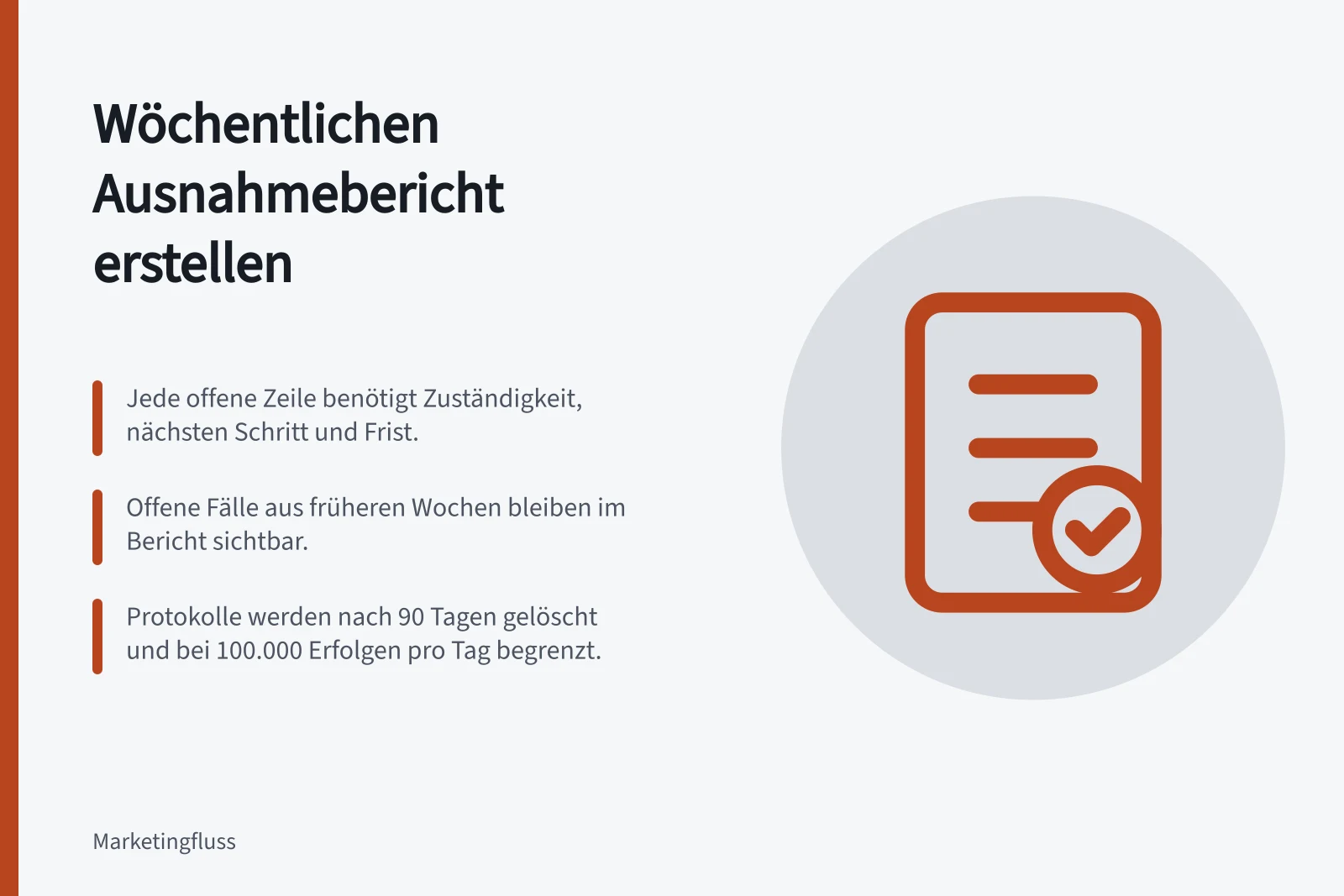
Ein wöchentlicher Ausnahmebericht führt Vorgänge auf, für die eine Entscheidung oder Handlung fehlt: ausstehende Ergebnisse, überfällige Wartefälle, technische Fehler und fachlich falsche Ausgänge. Jede offene Zeile braucht Zuständigkeit, nächsten Schritt und Frist. Erfolgreiche Ausführungen erscheinen als kurze Bezugszahl; ihre vollständige Liste bleibt außen vor.
Woche und Quellen festlegen
Legen Sie einen festen Wochenabschluss samt Zeitzone fest. Für jeden Workflow notieren Sie, wo erwartete Eingänge, Ausführungen und tatsächliche Ergebnisse zu finden sind. Vorgangskennungen und Zeitgrenzen gleichen Sie ab, bevor Sie Zahlen bündeln.
Offene Fälle aus früheren Wochen laufen mit. Eine Anfrage aus der Vorwoche kann erst jetzt fällig werden oder weiter ungeklärt bleiben. Trennen Sie neue Ausnahmen, offenen Bestand und geschlossene Fälle. Ein reiner Wochenfilter darf liegen gebliebene Vorgänge nicht ausblenden.
Eine bearbeitbare Liste führen
Eine knappe Kopfzeile zeigt je Workflow erwartete Vorgänge, belegte Ergebnisse und offene Fälle. Die Arbeitsliste enthält nur Abweichungen:
Feld / Inhalt
- Bezug
- Workflow und Vorgangskennung
- Soll und Ist
- Erwarteter und beobachteter Zustand
- Anlass
- Fehlender Eingang, überfälliges Warten, technischer Fehler oder fachliche Abweichung
- Frist
- Seit wann offen und bis wann eine Entscheidung nötig ist
- Verantwortung
- Zuständige Person und nächster Schritt
- Stand
- Neu, in Klärung, behoben oder begründet geschlossen
Mehrere Meldungen zum selben Vorgang bündeln Sie zu einem Fall, ohne die Zahl betroffener Vorgänge zu verlieren. Bei einer Schließung halten Sie fest, welcher Zielzustand sie belegt.
Produktprotokolle begrenzt nutzen
In der HubSpot-Workflow-Detailseite sind Aktionsprotokolle einsehbar; standardmäßig erscheinen Ereignisse aller Ereignistypen. Laut HubSpot werden diese Protokolle 90 Tage gespeichert.
Nach 100.000 gespeicherten erfolgreichen Ausführungsprotokollen pro Tag werden weitere Erfolgs- und Informationsprotokolle für diesen Tag nicht mehr gespeichert; Fehlerprotokolle erscheinen weiter. Eine aus Protokollen gebildete Erfolgszahl muss diese Grenze berücksichtigen. Die Funktionen setzen einen geeigneten Professional- oder Enterprise-Zugang und Workflow-Berechtigungen voraus.
Admins können fehlgeschlagene Läufe auch dann in der Monitor-Ansicht nachverfolgen, wenn keine einzelne Fehler-E-Mail versandt wurde. Microsoft beschreibt zusätzlich eine wöchentliche Fehlerzusammenfassung; sie ersetzt die eigene Liste fachlicher Abweichungen nicht.
Die Standardanzeige der Laufhistorie reicht laut Microsoft 28 Tage zurück. Für längere Vergleiche muss ein geeigneter Nachweis rechtzeitig vorgesehen werden.
Entscheidungen und Schließung prüfen
Besprechen Sie zuerst Fälle mit naher Außenwirkung oder überschrittener Frist. Halten Sie fest, wer einen Vorgang korrigiert, wer eine Regel prüft und welche Fälle in die nächste Ausgabe übernommen werden. Kritische Störungen brauchen daneben einen zeitnahen Meldeweg.
Prüfen Sie in der folgenden Woche, ob zuvor offene Vorgänge den vereinbarten Zielzustand erreicht haben. Eine geschlossene Fehlermeldung oder eine leere Liste allein belegt das nicht.
Zeitliche Verfolgung von Ausnahmen über mehrere Wochen
- 6Diese Woche – neue Ausnahmen erkannt
- 4Diese Woche – geschlossene Fälle